 iTVD
iTVD
Como baixar vídeos do Threads no PC e Mac
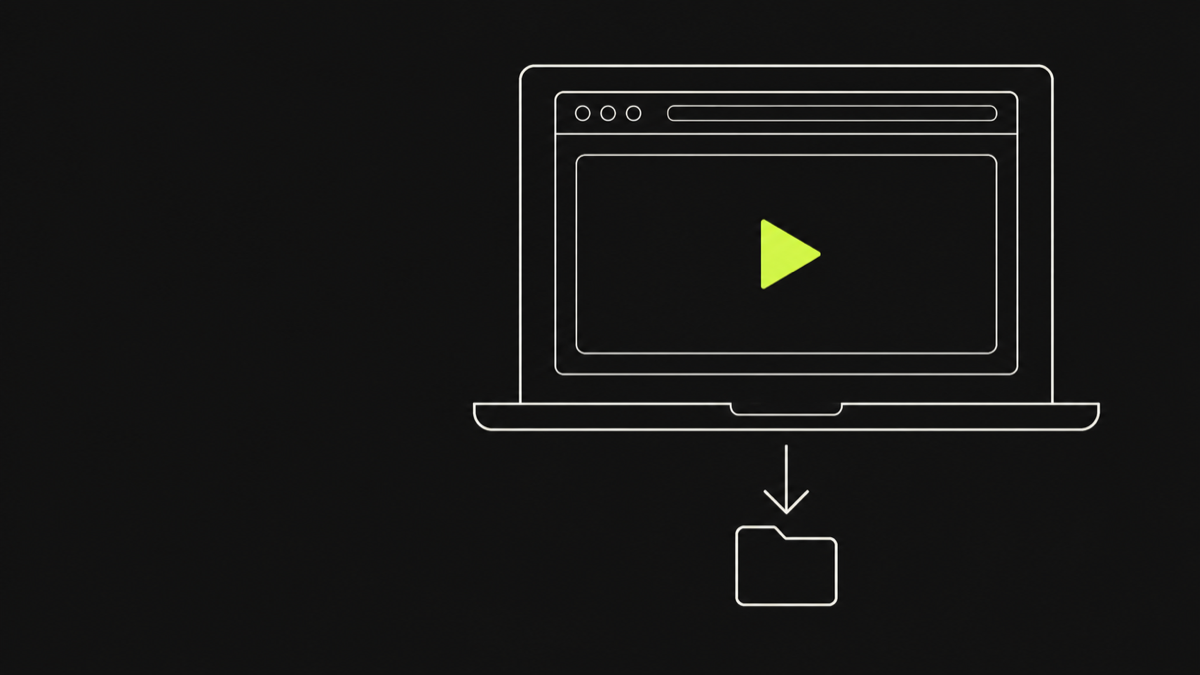
Este guia explica como copiar um link do Threads no navegador de desktop, visualizá-lo e salvar o MP4 no Windows ou macOS.
Antes de começar
Este guia explica como copiar um link do Threads no navegador de desktop, visualizá-lo e salvar o MP4 no Windows ou macOS. Siga esta parte usando o link correto da publicação pública.
Como funciona
Este guia explica como copiar um link do Threads no navegador de desktop, visualizá-lo e salvar o MP4 no Windows ou macOS. Confira o resultado antes de salvar qualquer coisa.
Salvar o arquivo
Este guia explica como copiar um link do Threads no navegador de desktop, visualizá-lo e salvar o MP4 no Windows ou macOS. O arquivo mantém o formato e a qualidade fornecidos pelo Threads.
Dicas e limites
Este guia explica como copiar um link do Threads no navegador de desktop, visualizá-lo e salvar o MP4 no Windows ou macOS. Conteúdo privado, excluído ou apenas para seguidores continua inacessível.
Copie o link
Este guia explica como copiar um link do Threads no navegador de desktop, visualizá-lo e salvar o MP4 no Windows ou macOS. Faça esta ação para a publicação pública correta.
Abra o baixador
Este guia explica como copiar um link do Threads no navegador de desktop, visualizá-lo e salvar o MP4 no Windows ou macOS. Nenhum aplicativo extra precisa ser instalado.
Cole o link
Este guia explica como copiar um link do Threads no navegador de desktop, visualizá-lo e salvar o MP4 no Windows ou macOS. Cole a URL completa do Threads.
Confira o arquivo
Este guia explica como copiar um link do Threads no navegador de desktop, visualizá-lo e salvar o MP4 no Windows ou macOS. Confira a mídia antes de salvar.
Baixe o arquivo
Este guia explica como copiar um link do Threads no navegador de desktop, visualizá-lo e salvar o MP4 no Windows ou macOS. O download usa um link assinado temporário.
Salve no dispositivo
Este guia explica como copiar um link do Threads no navegador de desktop, visualizá-lo e salvar o MP4 no Windows ou macOS. Procure o arquivo na pasta Downloads do aparelho.
Frequently asked questions
Como baixar vídeos do Threads no PC e Mac: O que preciso saber?
Este guia explica como copiar um link do Threads no navegador de desktop, visualizá-lo e salvar o MP4 no Windows ou macOS. Confira o resultado antes de salvar qualquer coisa.
Como baixar vídeos do Threads no PC e Mac: Funciona com publicações privadas?
Este guia explica como copiar um link do Threads no navegador de desktop, visualizá-lo e salvar o MP4 no Windows ou macOS. O arquivo mantém o formato e a qualidade fornecidos pelo Threads.
Como baixar vídeos do Threads no PC e Mac: Onde o arquivo é salvo?
Este guia explica como copiar um link do Threads no navegador de desktop, visualizá-lo e salvar o MP4 no Windows ou macOS. Conteúdo privado, excluído ou apenas para seguidores continua inacessível.
Como baixar vídeos do Threads no PC e Mac: Preciso fazer login?
Este guia explica como copiar um link do Threads no navegador de desktop, visualizá-lo e salvar o MP4 no Windows ou macOS. Resolver a publicação novamente renova um link assinado expirado.
Como baixar vídeos do Threads no PC e Mac: O que ocorre se o link expirar?
Este guia explica como copiar um link do Threads no navegador de desktop, visualizá-lo e salvar o MP4 no Windows ou macOS. Não é preciso instalar software nem fazer login.
Como baixar vídeos do Threads no PC e Mac: Qual formato recebo?
Este guia explica como copiar um link do Threads no navegador de desktop, visualizá-lo e salvar o MP4 no Windows ou macOS. Salve somente conteúdo seu ou autorizado.
Como baixar vídeos do Threads no PC e Mac: Há um aplicativo para instalar?
Este guia explica como copiar um link do Threads no navegador de desktop, visualizá-lo e salvar o MP4 no Windows ou macOS. Siga esta parte usando o link correto da publicação pública.
Como baixar vídeos do Threads no PC e Mac: É um serviço oficial?
Este guia explica como copiar um link do Threads no navegador de desktop, visualizá-lo e salvar o MP4 no Windows ou macOS. Confira o resultado antes de salvar qualquer coisa.
Also in English · Español · Deutsch · Français · हिन्दी · Bahasa Indonesia · 日本語 · 한국어 · 简体中文 · العربية